jueves, 25 de junio de 2015


jueves, 4 de junio de 2015
Congreso Nacional de Software Libre
Este tipo de congreso se realiza en varios países latinoamericanos, con la finalidad de dar a conocer el verdadero significado de Software Libre y su Filosofía; “Muchos usuarios y usuarias en el mundo no conocen el término de Software Libre, porque empresas, políticos y medios de comunicación en el mundo lo llaman Código Abierto, con el propósito de confundirlos”, alegó Stallman.
Los organizadores se plantearon como objetivos realizar un evento de Software Libre en Venezuela que tuviese un alcance nacional a través de eventos regionales, logrando así un evento itinerante realizado en varias ciudades del país y apuntalada por comunidades locales.
El Congreso Nacional de Software Libre, intenta mostrar una vista integral y profunda sobre el movimiento del software libre sus características y posibilidades, destacando los cuestionamientos éticos del movimiento.
El evento concentra a los expertos nacionales como internacionales que exponen sobre los proyectos en que están involucrados. Propicia el encuentro de usuarios y comunidades de software para el intercambio de ideas y el debates.

Crear documento en OpenOffice Writer
-
- Hacemos clic en el botón Nuevo
 ubicado en la barra de herramientas estándar.
- Hacemos clic en el botón Nuevo
-
- Utilizando la combinación de teclas CTRL + U
-
- Desde el menú Archivo > Nuevo > Documento de Texto.

|
Aunque en el menú Archivo > Nuevo se muestra Ctrl + N para la opción Documento de Texto, éste atajo coincide con el de Poner en negrita el texto, por lo que en realidad activa y desactiva negrita y no crea un nuevo documento |
También puedes crea nuevos documentos de Writer:
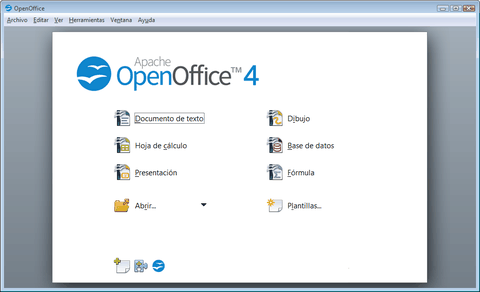
- Desde el menú principal de OpenOffice, haciendo clic sobre Documento de texto
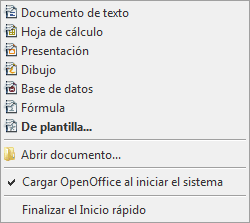
- Desde el Inicio rápido haciendo clic sobre Documento de texto
Cerrar documento en OpenOffice Writer
Para cerrar el documento activo:
-
- Activamos la opción del menú Archivo / Cerrar, o...
-
- Pulsamos la combinación de teclas ALT + F4, o...
-
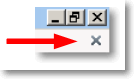
- Hacemos clic sobre el icono Cerrar que se presenta arriba a la izquierda, justo debajo del botón de control Cerrar en la barra de título:
La aplicación continua abierta hasta que cierres el último documento abierto, en cuyo caso te presentará la pantalla principal de OpenOffice.
En caso de no haber guardado un documento modificado, la aplicación nos preguntará si deseamos almacenar los cambios.
Selección de texto en el formateo o modificación de apariencia
Selección de texto
La
selección de texto es quizás una de las herramientas más usadas en
los procesadores de texto ya que muchos usuarios prefieren tipear
primero el texto que desean y luego darle el formato o modificar su
apariencia.
Existen dos maneras de seleccionar texto:
· Por teclado: Para
seleccionar texto a través del teclado, se debe posicionar el cursor en
el lugar a partir del cual se quiere seleccionar, posteriormente se
pulsa y se mantiene presionada la tecla <SHIFT>, mientras se
desplaza el cursor con las flechas de direccionamiento. A medida que
avanza el cursor el texto se va resaltando.
· Por ratón: Al
igual que por teclado se debe posicionar el cursor en el lugar a partir
del cual se quiere seleccionar, luego mantener presionado el botón
izquierdo del ratón y arrastrar hasta donde se quiera seleccionar. Una
vez seleccionado el texto, el usuario podrá realizar cualquier
modificación que desee, por ejemplo: cambiar el tipo de letra, el color,
el tamaño, además de copiar, cortar o suprimir el texto seleccionado,
entre otras opciones.

Insertar Texto en OpenOffice Writer
Para insertar texto en OpenOffice Writer solo es necesario seleccionar la ubicacion de la pagina del documento a editar y se accede a teclear las letras y los parrafos desde el teclado.

Guardar documento en OpenOffice Writer
Una vez terminado nuestro trabajo en un documento, o en el caso de
querer salvar copias intermedias del mismo, procedemos a guardarlo. Para
ello tenemos diferentes caminos:
La primera vez que se guarda un documento OpenOffice Writer presenta el diálogo Guardar como.

-
- Clic en el botón Guardar
 de la barra de herramientas estándar.
- Clic en el botón Guardar
-
- Utilizamos la combinación de teclas Ctrl + Shift + S
-
- Desde el Menú Archivo > Guardar.
La primera vez que se guarda un documento OpenOffice Writer presenta el diálogo Guardar como.
Documento
Un documento es un testimonio material de un hecho o acto
realizado en el ejercicio de sus funciones por instituciones o personas
físicas, jurídicas, públicas o privadas, registrado en una unidad de información en cualquier tipo de soporte (papel, cintas, discos magnéticos, fotografías, etc.) en lengua natural
o convencional. Es el testimonio de una actividad humana fijada en un
soporte, dando lugar a una fuente archivística, arqueológica,
audiovisual, etc.

Pantalla Principal de OpenOffice Writer
Escritorio
principal, aqui vemos en la parte superior izquierda los diferentes menu
que posee el sistema, como lo son: Aplicaciones, Lugares y Sistema.
Desde alli podemos acceder a todas la funciones que posee Canaima/Linux.
En la Parte superior Derecha, muestra la feha y hora del sistema, como
tambien las conexiones de redes disponibles en el computador.
En la parte
inferior derecha, tenemos seleccionado en el escritorio que se está
trabajando actualmente, ya que podemos tener múltiples escritorios en
funcionamiento. En la parte inferior izquierda tenemos un icono
denominado Mostrar Escritorio. que nos permite acceder directamente al escritorio cuando tenemos otras aplicaciones abiertas.
Procecedimiento para abrir OpenOffice Writer
Principalmente se accede a la barra de tareas de Canaima, se selecciona
el boton Aplicaciones, luego nos dirigimos al menu Oficina y se
desplegara un submenu, finalmente se hace click en la opcion Procesador de Textos OpenOffice y listo.

Programa OpenOffice Writer
Apache OpenOffice Writer (OpenOffice.org Writer hasta
diciembre de 2011) es un procesador de texto multiplataforma que forma
parte del conjunto de aplicaciones de la suite ofimática Apache OpenOffice.
Además de otros formatos estándares y ampliamente utilizados de
documentos, puede abrir y grabar el formato propietario .doc de Microsoft Word casi en su totalidad. El formato nativo para exportar documentos es XML. También puede exportar a ficheros PDF nativamente sin usar programas intermedios.
La versión actual es la 3.4. Si bien la versión antigua estable
1.1.5, no tenía gran atractivo en cuanto a apariencia, las versiones 2.x
(también descargables desde su página web) han mejorado, respecto a sus
versiones anteriores, su interfaz, compatibilidad con otros formatos de archivo y la sencillez de su uso.
Apagar Canaimita
Modo correcto de apagar la computadora Canaima.


Para apagar la portátil, colocas el puntero del ratón sobre el botón
Menú de la barra de herramientas, allí se despliega una ventana donde se
encuentra el botón Apagar, al pulsarlo se despliega un cuadro de texto
que te dará las opciones de Reiniciar, Cancelar o Apagar, debes
seleccionar la operación deseada, que en este caso será apagar,
posteriormente cierra la tapa de la portátil.
Cerrar Sesión en Canaima
Para terminar la sesión en una canaimita se hace click en acciones, se desplegara un menú en el cual aparecen varias opciones:
Seleccione la opción "Terminar Sesión"
si selecciona terminar la sesión el computador volverá a la pantalla inicial donde se solicita el nombre de usuario y la contraseña.
Si desea terminar con su trabajo pero desea dejar la computadora prendida para que otra persona la utilice con su propio nombre de usuario.

Seleccione la opción "Terminar Sesión"
si selecciona terminar la sesión el computador volverá a la pantalla inicial donde se solicita el nombre de usuario y la contraseña.
Si desea terminar con su trabajo pero desea dejar la computadora prendida para que otra persona la utilice con su propio nombre de usuario.
Cambios De Apariencia De Canaima
El fondo del escritorio, también llamado fondo de pantalla o papel tapiz (por su nombre en inglés, wallpaper), es la imagen de fondo que aparece en el escritorio, la cual queda tapada por las ventanas abiertas en ese escritorio.
Para cambiar el fondo de escritorio seguimos los siguientes pasos:
1. Abrimos la ventana «Preferencias de la apariencia». Podemos hacerlo de varias maneras:
3. Nos aparecerá una lista, titulada «Tapiz», con miniaturas de los fondos de escritorio por defecto. Si queremos agregar un fondo, presionamos el botón «Añadir ...» y seleccionamos la imagen que queramos del cuadro de diálogo Abrir. Si, en cambio, queremos quitar uno de la lista, lo seleccionamos y presionamos el botón «Quitar».
4. Seleccionamos el fondo que queramos de la lista haciéndole clic.
5. Podemos configurar aspectos como el estilo del fondo que indica cómo debe mostrarse la imagen (mosaico, centrado, expandido, etc.) y los colores del escritorio en caso de haber quitado el fondo de escritorio y haberlo dejado "sin tapiz"; en esta última opción podemos hacer degradados, tanto horizontales como verticales.
6. Presionamos el botón «Cerrar» para guardar los cambios y cerrar la ventana.

Para cambiar el fondo de escritorio seguimos los siguientes pasos:
1. Abrimos la ventana «Preferencias de la apariencia». Podemos hacerlo de varias maneras:
- Menú Sistema -> Preferencias -> Apariencia.
- Desplegando el menú contextual (botón derecho del ratón) sobre el escritorio y seleccionando Cambiar el fondo del escritorio.
3. Nos aparecerá una lista, titulada «Tapiz», con miniaturas de los fondos de escritorio por defecto. Si queremos agregar un fondo, presionamos el botón «Añadir ...» y seleccionamos la imagen que queramos del cuadro de diálogo Abrir. Si, en cambio, queremos quitar uno de la lista, lo seleccionamos y presionamos el botón «Quitar».
4. Seleccionamos el fondo que queramos de la lista haciéndole clic.
5. Podemos configurar aspectos como el estilo del fondo que indica cómo debe mostrarse la imagen (mosaico, centrado, expandido, etc.) y los colores del escritorio en caso de haber quitado el fondo de escritorio y haberlo dejado "sin tapiz"; en esta última opción podemos hacer degradados, tanto horizontales como verticales.
6. Presionamos el botón «Cerrar» para guardar los cambios y cerrar la ventana.
Computadora Con S O Canaima
Canaima 1
- Portátil Magallanes Canaima MG10T
- Procesador: Intel Atom N270 1600MHz
- Memoria RAM: 1 GB.
- Disco duro: 40GB de 2,5”
- Monitor: TFT de 7”
- Webcam.
- 2 puertos USB
- Lector y grabador de para memorias Secure Digital.

Menu de acciones
Da acceso a ciertas labores frecuentes que realiza todo usuario de canaima
El menú Acciones contiene varias órdenes que permiten ejecutar tareas del escritorio de GNOME describe las órdenes del menú Acciones.

El menú Acciones contiene varias órdenes que permiten ejecutar tareas del escritorio de GNOME describe las órdenes del menú Acciones.
| Elemento de menú | Función |
|---|---|
| Ejecutar aplicación | Muestra el diálogo Ejecutar aplicación. El cuadro de diálogo Ejecutar aplicación se utiliza para ejecutar órdenes. Para obtener más información, consulte la Uso del cuadro de diálogo Ejecutar aplicación. |
| Abrir reciente | Muestra un submenú de los últimos diez archivos guardados. |
| Buscar archivos | Inicia la aplicación Buscar archivos. Para obtener más información, consulte el manual de la Herramienta de búsqueda. |
| Bloquear la pantalla | Bloquea la pantalla. |
| Terminar sesión | Permite finalizar la sesión actual. |
Menu de Aplicaciones
Introducción a los menús de Canaima
Es posible acceder a todas las funciones del escritorio de GNOME a través de los menús. Los paneles contienen menús, y por tanto, es posible utilizar una combinación de menús y paneles para realizar tareas.
Están disponibles los siguientes menús:
- Menú Aplicaciones: va acompañado con el logotipo. Es el menú que sirve para acceder a las principales aplicaciones del sistema, agrupadas por categorías. La última opción, , abre una aplicación que permite añadir aplicaciones que no se hayan instalado de forma automática con el sistema, así como quitar las aplicaciones instaladas que ya no nos interesen.
-
Menú Lugares: Permite el acceso directo a carpetas importantes como la Carpeta personal o el Escritorio, a las unidades del Equipo (disco duro, unidades de CD o DVD) y a los Servidores de red que puedan estar configurados. También se accede a una aplicación que permite buscar archivos en el equipo y a una lista de los documentos reciente.
-
Menú de Escritorio: es un menú contextual al que se accede pulsando el botón derecho del ratón sobre el escritorio. Desde dicho menú se puede crear un lanzador, crear una carpeta, cambiar algunas propiedades, etc…
-
: contiene acceso a herramientas de configuración, administración y ayuda, al igual que la opción Salir, que permite terminar la sesión iniciada y apagar, reiniciar o hibernar el equipo
Editar menús
-

Manejo De Carpetas Personales
La carpeta personal es unica para cada usuario del computador
manejo de carpetas:
Es un grupo de datos estructurados que son almacenados en algún medio y pueden ser usados por las aplicaciones. Características.
• Nombre y extensión: Cada archivo es individual y es identificable por un nombre y una extensión opcional que suele identificar su formato
manejo de carpetas:
Es un grupo de datos estructurados que son almacenados en algún medio y pueden ser usados por las aplicaciones. Características.
• Nombre y extensión: Cada archivo es individual y es identificable por un nombre y una extensión opcional que suele identificar su formato
jueves, 21 de mayo de 2015
Elementos que conforman el escritorio o interfaz gráfica en canaima
El escritorio seleccionado fue GNOME
GNOME es un acrónimo de ‘GNU Network Object Model Environment’, entorno de trabajo en red orientado a objetos. GNOME forma parte del más amplio proyecto GNU.
GNOME es un escritorio de trabajo que permite a los usuarios la utilización y configuración sencilla del sistema desde una interfaz gráfica. GNOME incluye:
Panel: permite lanzar aplicaciones y presentar el estado de funcionamiento del sistema.
Escritorio: en él se abren las aplicaciones permitiendo su utilización.
Aplicaciones y Herramientas de escritorio.
GNOME es altamente configurable, permitiendo personalizar el aspecto del escritorio. El gestor de sesiones de GNOME recuerda la configuración previa, manteniendo las preferencias establecidas. GNOME soporta gran cantidad de idiomas, y puede añadir más sin cambiar el software.
GNOME presenta también ventajas para los programadores ya que no necesitan comprar una licencia de software para hacer compatibles las aplicaciones comerciales generadas por ellos. Además, las aplicaciones GNOME se pueden desarrollar en varios lenguajes de programación, por lo que el programador no tiene esta limitación.
Cuenta con dos paneles:
Panel superior: En el panel superior encontramos una serie de menús: , y (veremos el contenido de estos menús más adelante). A continuación hay algunos Lanzadores de aplicaciones, y en la parte derecha, algunas miniaplicaciones, como una que muestra la fecha y hora y otra para controlar el volumen del sistema. En este panel también se muestra determinada información del sistema, como por ejemplo el aviso de si existen actualizaciones de software disponibles para descargar.

Distintas formas de comunicación del usuario en canaima
Existen varias formas para la comunicación del usuario, pero la mas utilizada y de gran valor son:
- Web: Es el término más usado para referirse al World Wide Web que es la Red Mundial de páginas o Documentos de texto entrelazados. Un documento entrelazado no es más que un documento que contiene enlaces a otros documentos o páginas de texto.
- World Wide Web (www): Es un sistema de distribución de información basado en hipertexto o hipermedios enlazados y accesibles a través de Internet.

Proceso de ingreso al Sistema Operativo Canaima
Al
inicar desde el CD de Canaima te aparecerá una pantalla de selección
donde deberás escoger la opción Probar. Luego de esto comenzará a cargar
la versión EnVivo de Canaima, en la que podrás probar todas sus
aplicaciones y características sin necesidad de instalarla directamente
en tu disco duro.
En Canaima 4.0
el instalador se inicia automáticamente, si quieres probar Canaima antes
de instalarla en tu computadora solo debes seleccionar el botón "Salir"
y cuando estés decidido llamar el instalador desde el menú y seguir los
pasos que este te indicará.
En primer lugar, el instalador por ser un software muy educado te dará la siguiente bienvenida.

Sistema Operativo Canaima
El sistema operativo Canaima esta:
Totalmente desarrollada en Software Libre.
No está limitada al uso en la APN, sino que puede ser usado por cualquier persona.
Se encuentra equipado con herramientas ofimáticas como OpenOffice.org, (procesador de palabras, hojas de cálculo, presentaciones), diseño gráfico, planificación de proyectos y bases de datos.
Permite la interacción con Internet, a través de su navegador web, gestor de correo electrónico y aplicaciones para realizar llamadas telefónicas por la red.
Es estable y segura, basada en la versión estable de Debian GNU/Linux, la cual pasa por una serie de procesos y pruebas rigurosas de calidad.
Realizada en Venezuela por talento nacional.

Procesos adecuados para encender la Computadoras
Para encender el computador se tiene en cuenta los siguientes pasos:
1. Los cables de poder deben conectarse a la toma de energía
1. Los cables de poder deben conectarse a la toma de energía
2. Se prende el estabilizador, bateria, pila o UPS (Sistema ininterrumpido de Potencia).
3. Se enciende la TTorre, presionando el botón encender (power).
4. Se prenden los parlantes, que de acuerdo con la configuración de sonidos que se tenga, permitirá oir cómo se abren y cierran programas hasta llegar a la activación completa del computador.
5. Por ultimo se enciende la pantalla como apoyo visual.


.jpg)

Suscribirse a:
Entradas (Atom)